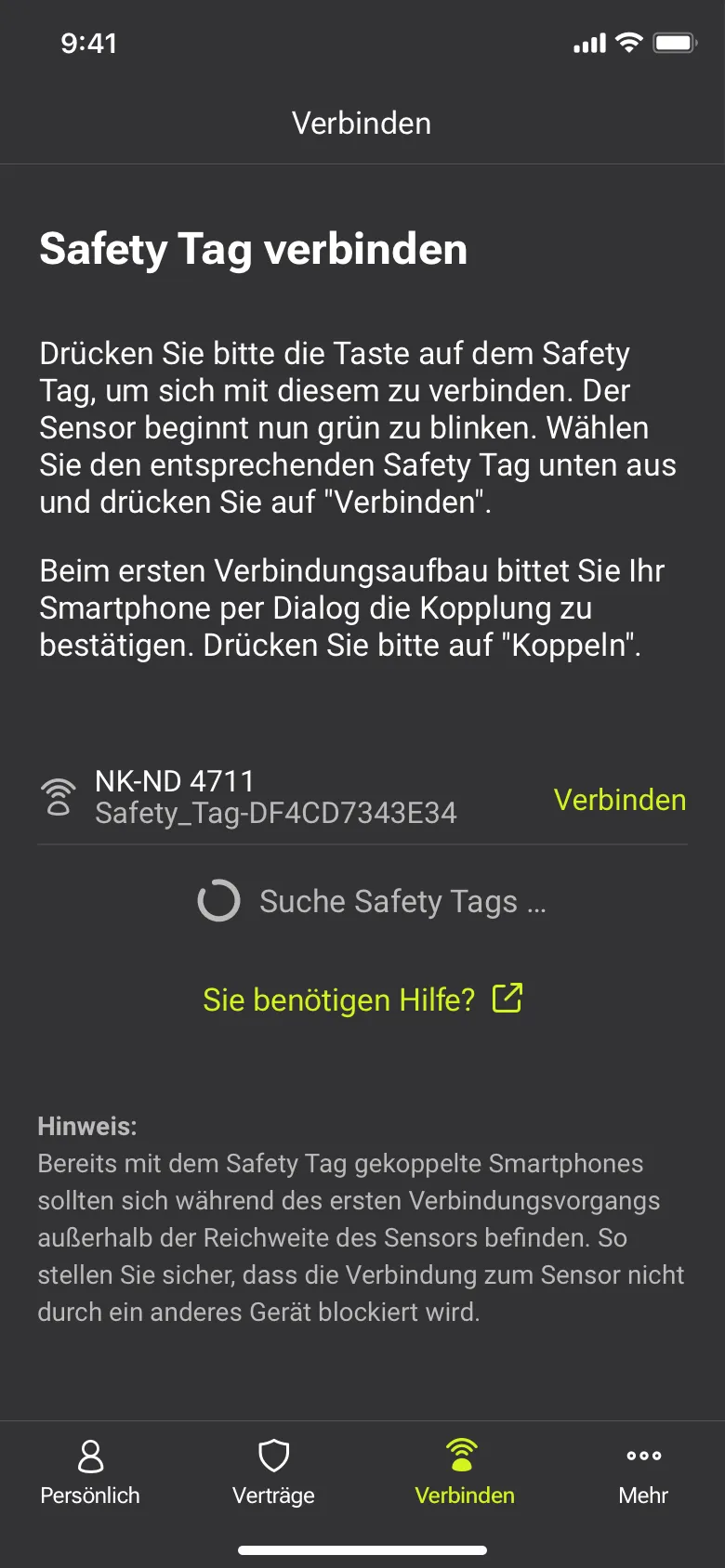
Weitere Fahrer:innen anlegen
- Wenn weitere Fahrer:innen regelmäßig mit einem Fahrzeug mit Telematik-Tarif fahren möchten, laden diese sich einfach die App auf Ihr Smartphone. Anschließend legen diese sich ein eigenes Benutzerkonto. Drücken Sie auf dem Startbildschirm der App auf „Benutzerkonto anlegen“, um eine/n weitere/r Fahrer:in anzulegen.
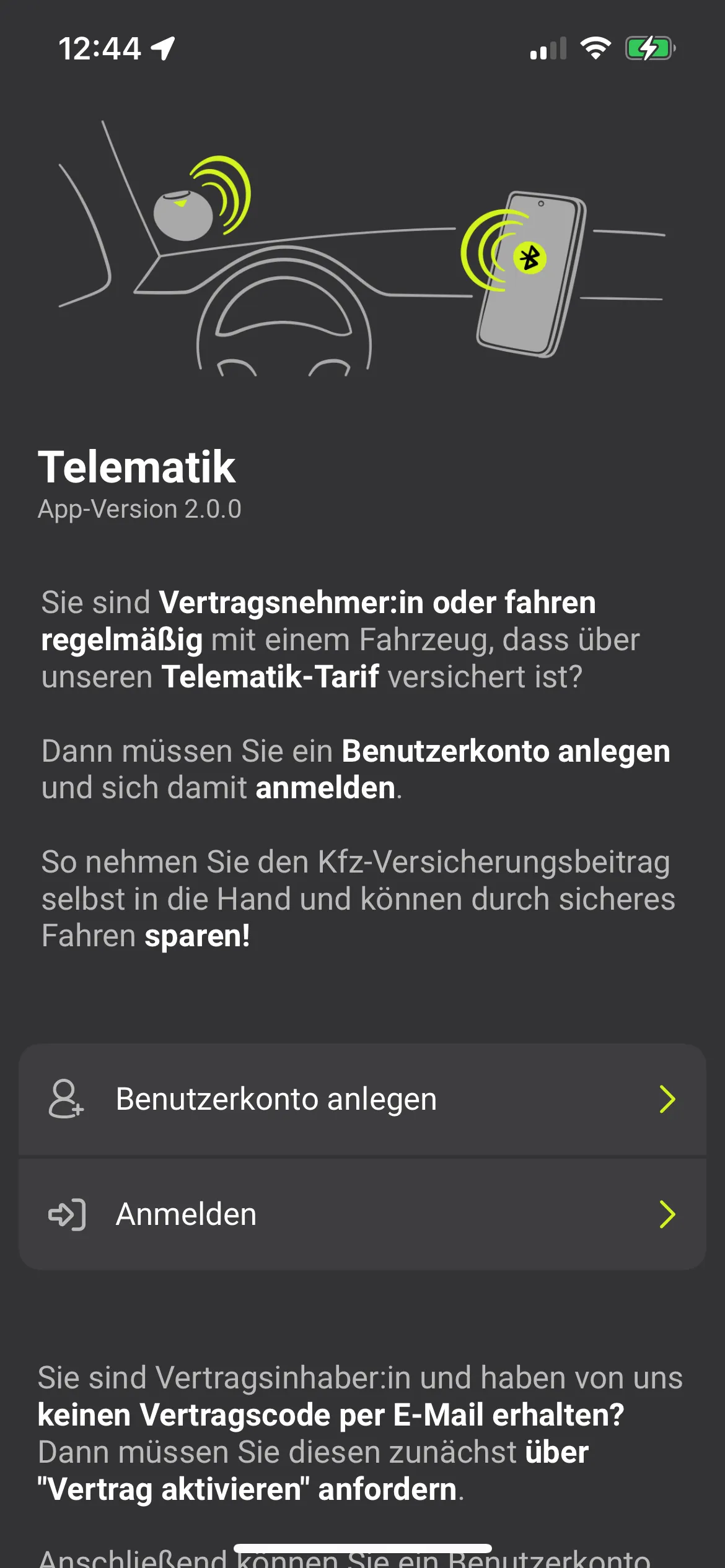
- Füllen Sie nun die Eingabefelder aus. Sie können eine E-Mail-Adresse Ihrer Wahl verwenden, auf die Sie Zugriff haben. Drücken Sie dann auf “Fortfahren”.
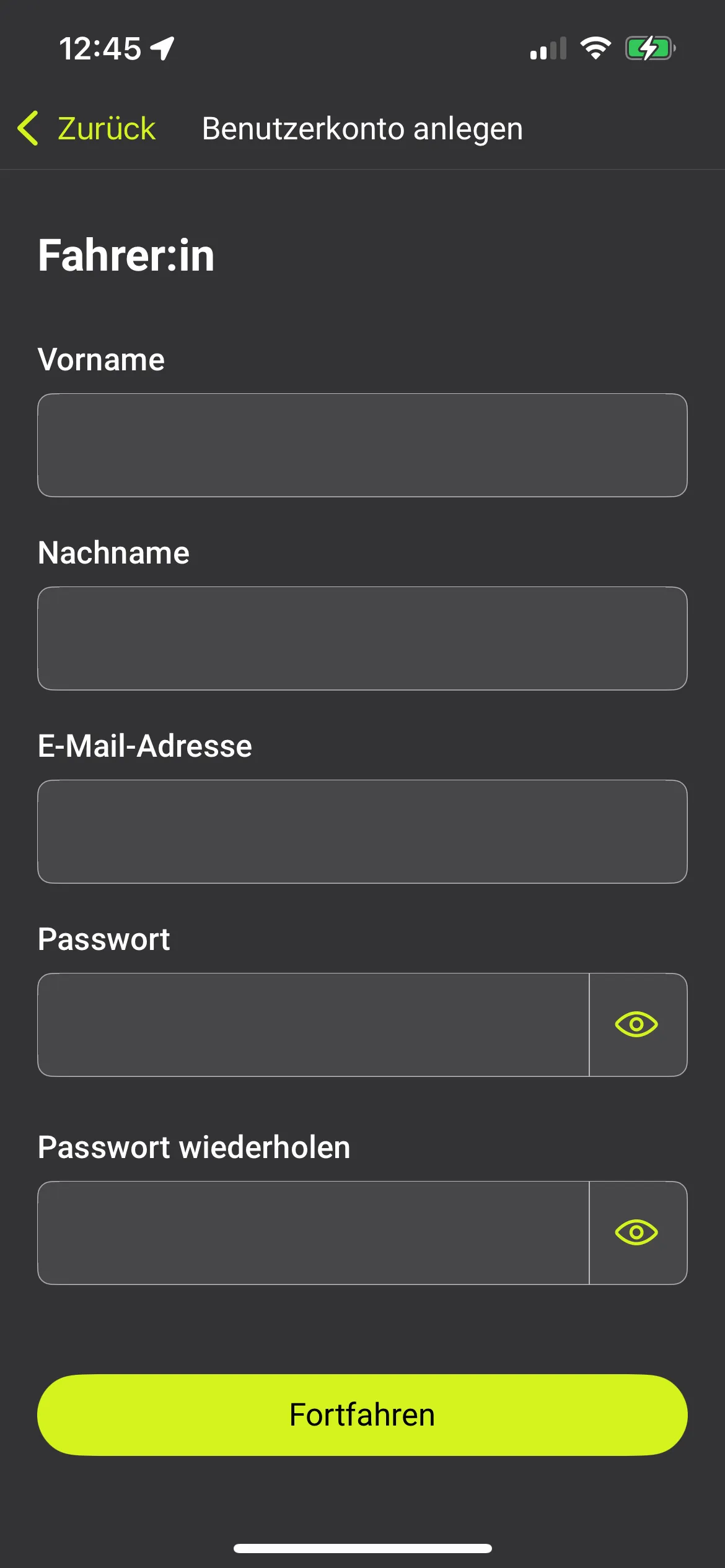
- Um Telematik nutzen zu können, müssen Sie unserer Datenschutzerklärung zustimmen. Aktivieren Sie hierzu den Kippschalter und fahren Sie mit “Bestätigen” fort.
- Wir haben Ihnen an Ihre selbst gewählte E-Mail-Adresse einen Verifizierungscode geschickt. Dieser stellt sicher, dass Sie Zugriff auf die gewählte E-Mail-Adresse haben.
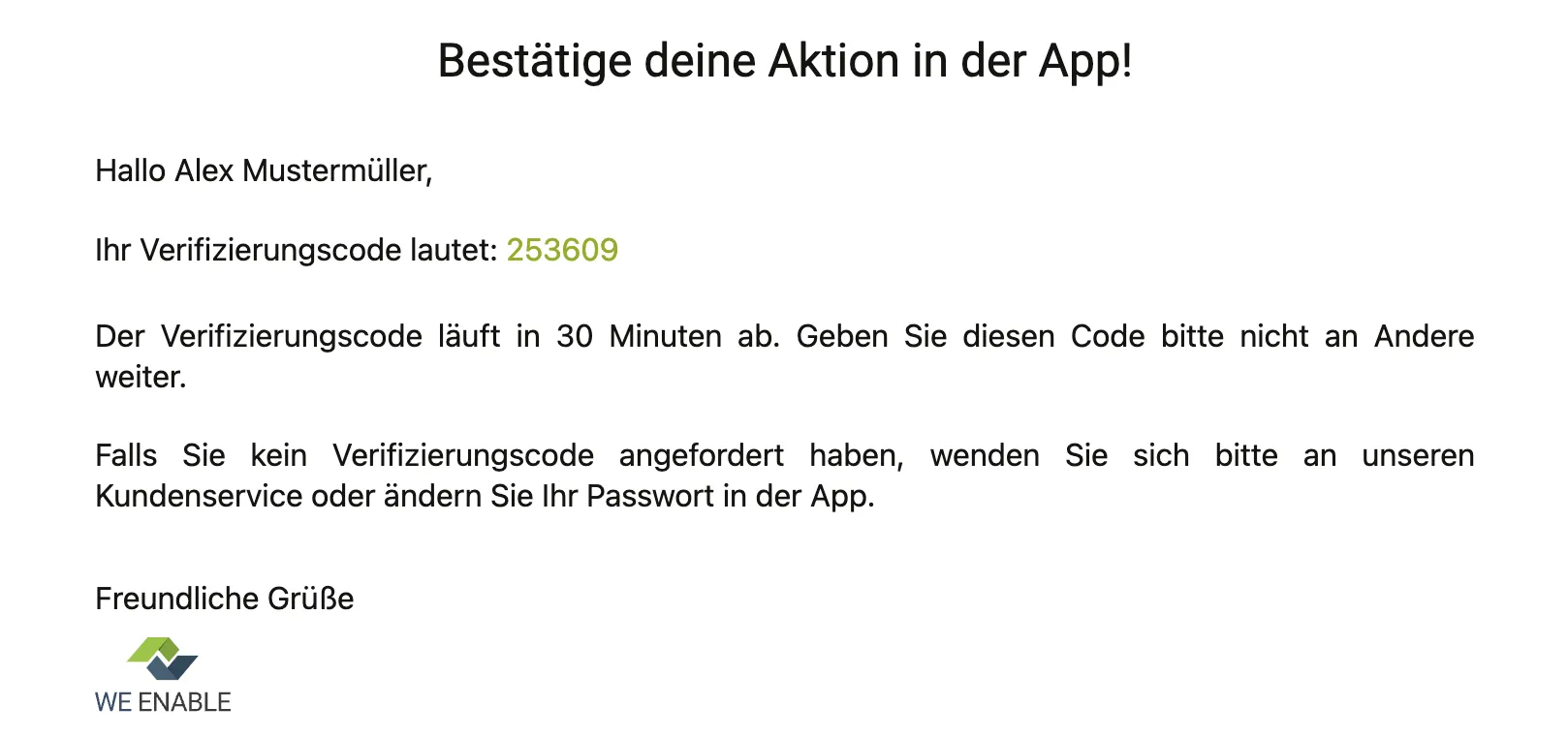
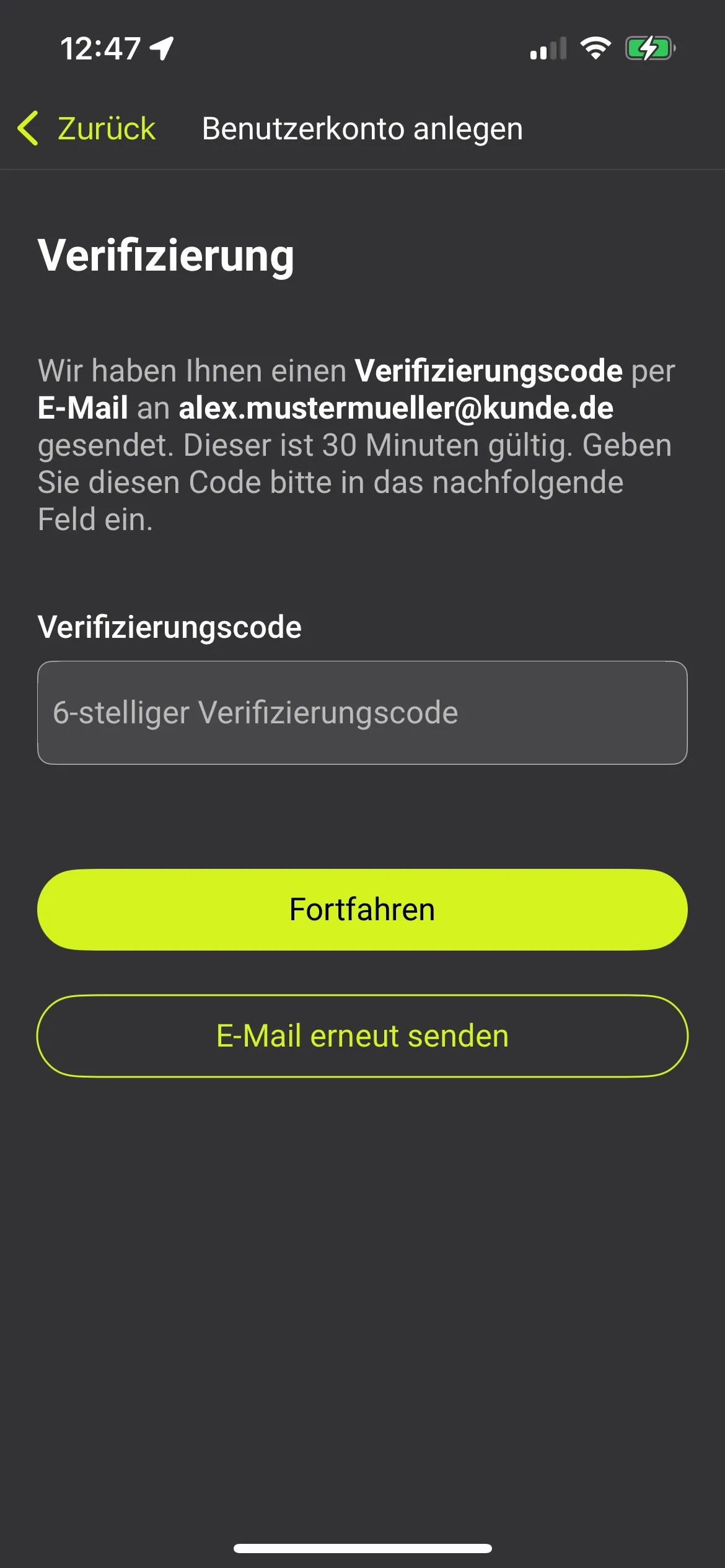
- Geben Sie diesen Code nun ein und drücken Sie auf “Fortfahren“. Falls Sie keinen Code erhalten haben, drücken Sie bitte auf “E-Mail erneut senden“. Dadurch wird die Nachricht erneut versendet.
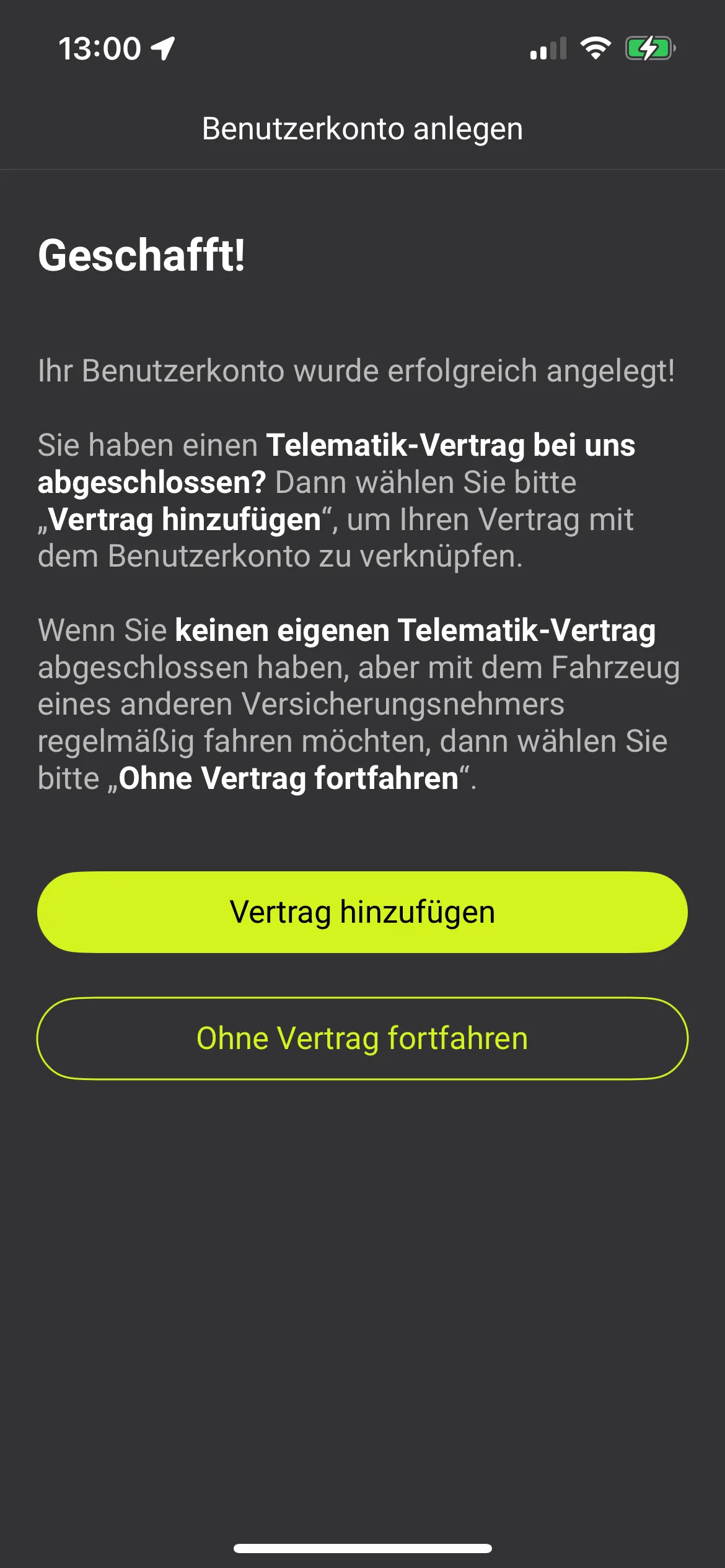
- Nach der erfolgreichen Prüfung des Verifizierungscodes ist Ihr Benutzerkonto angelegt. Drücken Sie nun auf “Ohne Vertrag fortfahren“. Die App meldet Sie anschließend automatisch an Ihrem Benutzerkonto an.
- Da für die Nutzung von Telematik einige App-Berechtigungen notwendig sind, öffnet sich bei der ersten Anmeldung mit einem beliebigen Benutzerkonto auf diesem Smartphone der Berechtigungsassistent. Über einen der beiden nachfolgenden Links gelangen Sie zur entsprechenden Hilfeseite für Ihr Smartphone. App-Berechtigungen (Android)App-Berechtigungen (Android) App-Berechtigungen (iPhone)App-Berechtigungen (iPhone)
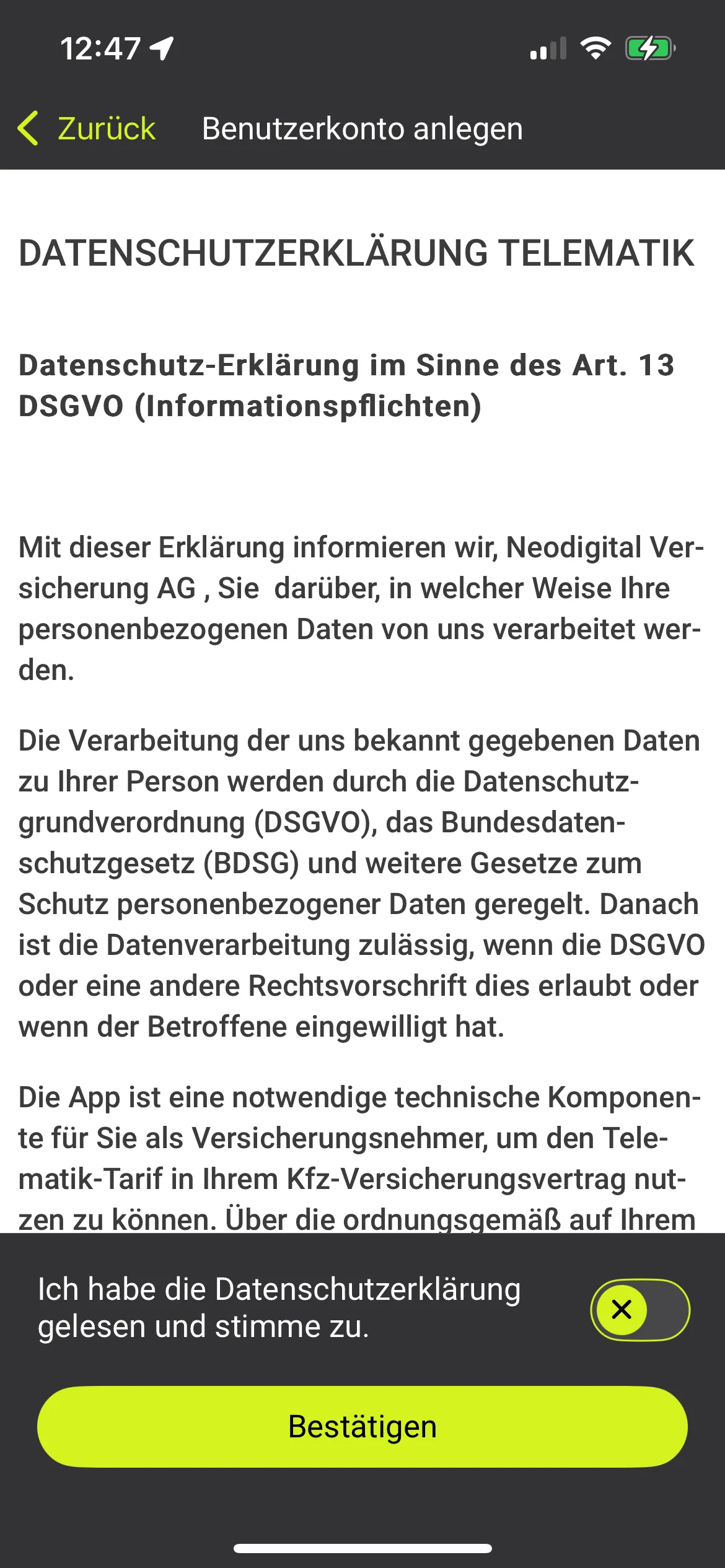
- Wechseln Sie in den “Verbinden”-Tab, wenn Sie sich in einem mit Safety Tag ausgestatteten Fahrzeug befinden, mit dem Sie fahren möchten.
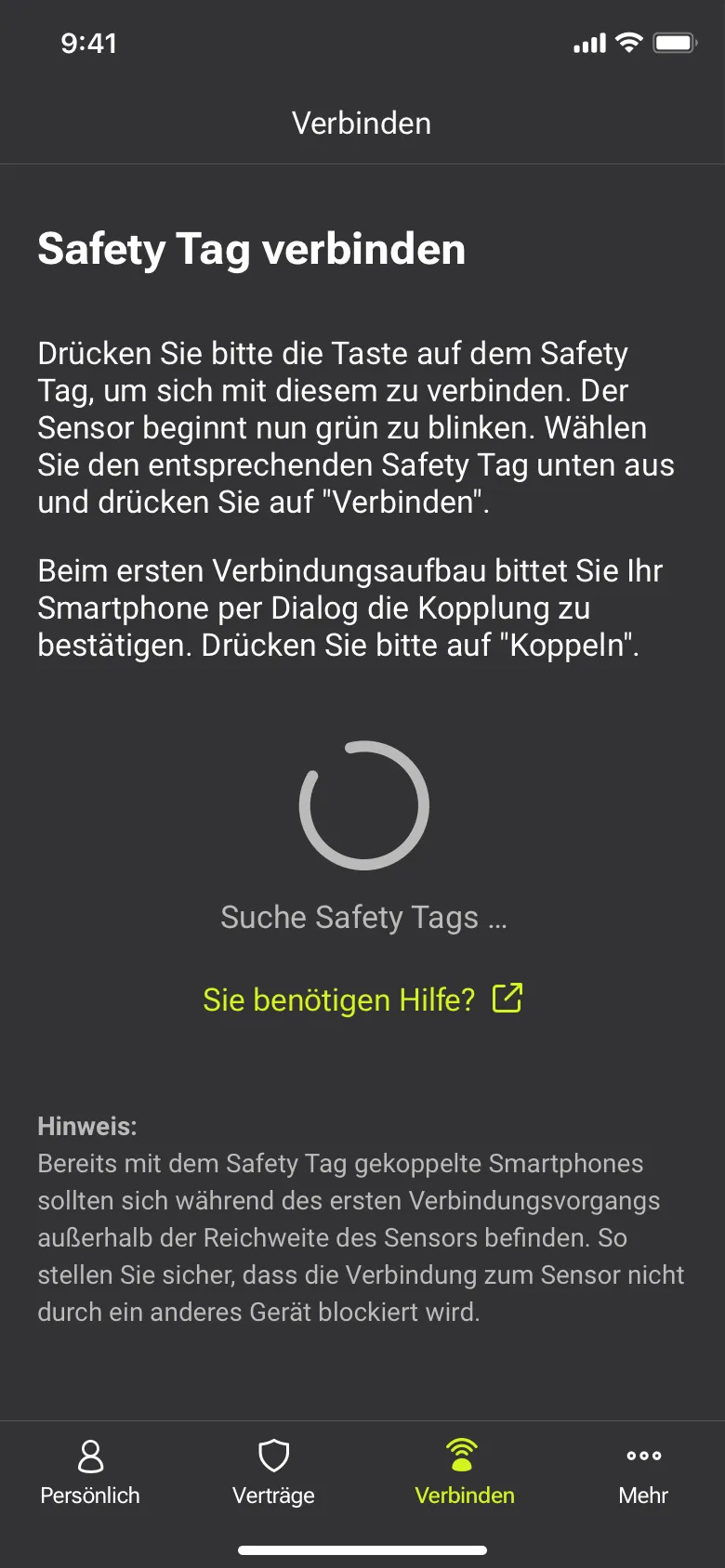
- Drücken Sie nun die Taste auf dem Safety Tag. Der Sensor beginnt grün zu blinken und erscheint in der Liste, insofern er nicht bereits mit einem anderen Smartphone in der Nähe verbunden ist. Drücken Sie in der Liste auf “Verbinden“ und bestätigen Sie den nachfolgenden Kopplungsdialog. Letzterer erscheint nur, wenn der Safety Tag zum ersten Mal mit diesem Smartphone verbunden wird. Ab sofort zeichnet die App Ihre Fahrten mit diesem Fahrzeug automatisch auf. Sie müssen nichts weiter tun. Um die automatische Fahrtaufzeichnung zu deaktivieren, können Sie jederzeit die Verbindung zwischen Ihrem Smartphone und dem Safety Tag im "Verbinden”-Tab wieder trennen.